1. 概述
1.1 功能簡介
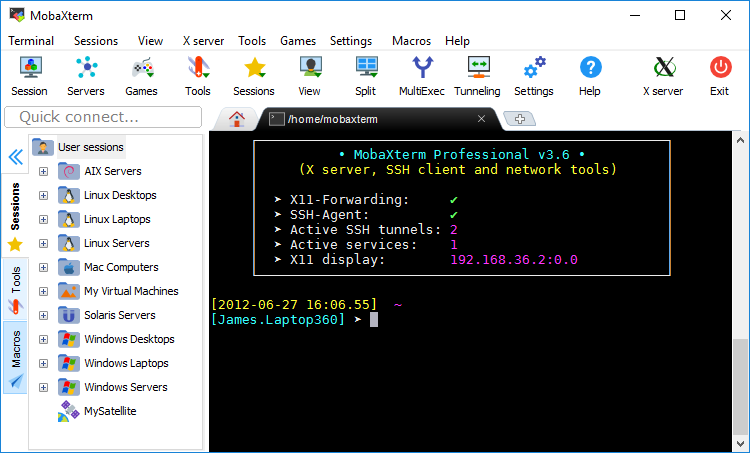
MobaXterm 是您進行遠端運算的終極工具箱。在一個 Windows 應用程式中,它提供了大量為程式設計師、網站管理員、IT 管理員以及幾乎所有需要以更簡便方式處理遠端工作的使用者量身定制的功能。
MobaXterm 將所有重要的遠端網路工具(SSH、RDP、X11、SFTP、FTP、Telnet、Rlogin 等)整合到 Windows 桌面中,以單一可攜式 exe 檔案的形式提供,開箱即用。還可以使用外掛為 MobaXterm 新增功能,例如 Unix 指令(bash、ls、cat、sed、grep、awk、rsync 等)。
1.2 工作階段管理
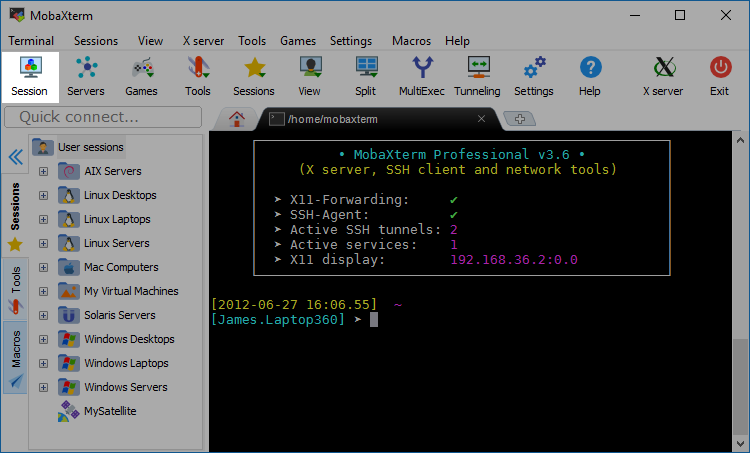
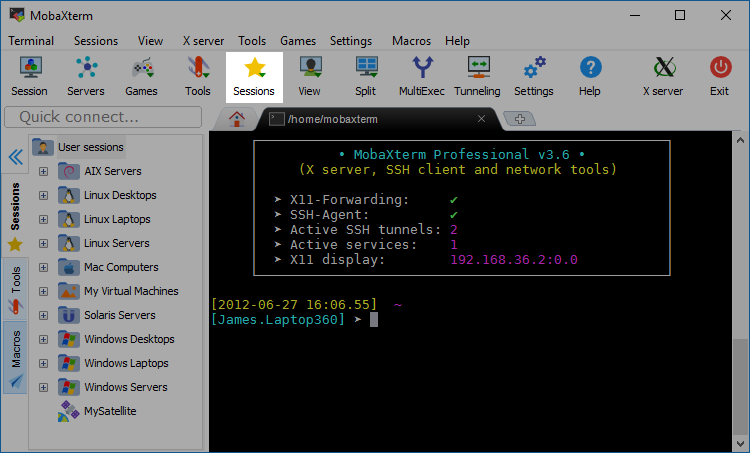
MobaXterm 允許您啟動遠端工作階段。只需點擊「Sessions」按鈕即可開始新的工作階段。
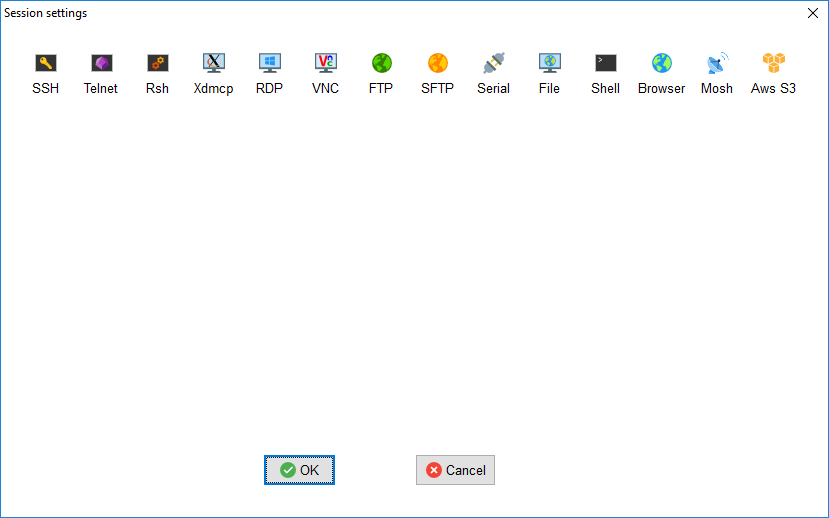
您可以選擇建立新的 SSH、Telnet、Rlogin、RDP、VNC、XDMCP、FTP、SFTP、Mosh 或序列埠工作階段。您啟動的每個工作階段都會自動儲存。
您可以透過在左側 MobaXterm 側邊欄中對工作階段按右鍵來編輯、刪除、移動、匯入或匯出工作階段。您還可以建立桌面捷徑,以便在 MobaXterm 啟動時自動啟動某個工作階段或一組工作階段。
1.3 多分頁環境
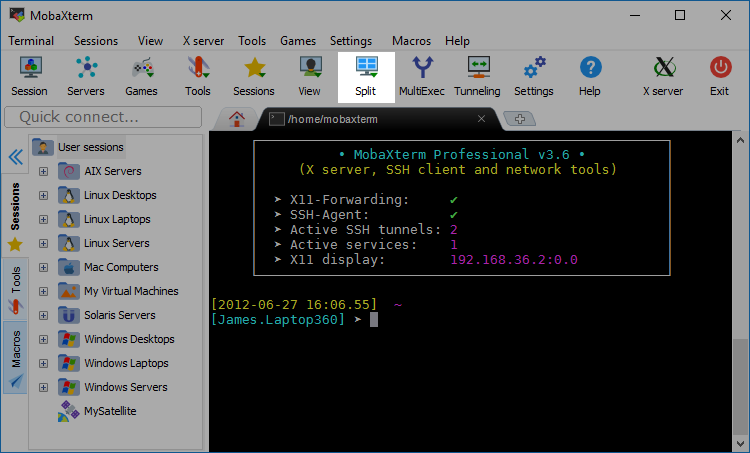
多分頁環境允許您同時使用多個終端或遠端工作階段。您可以透過點擊「Split」按鈕在「多分頁」模式、「雙終端」模式和「四終端」模式之間切換。
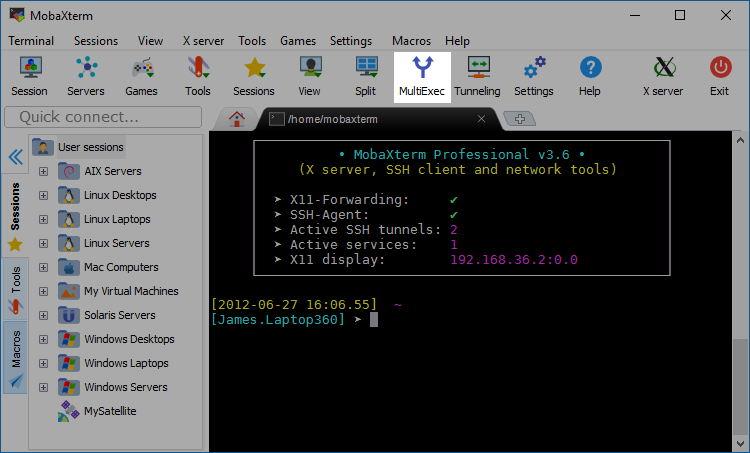
MobaXterm 還提供了一種非常有用的模式,稱為「多重執行」模式。此模式允許您同時顯示所有終端,並一次向所有終端寫入指令:當您按下鍵盤按鍵時,它會同時在所有終端中輸入相同的字元。可以透過按下「MultiExec」按鈕啟用此模式。
1.4 X11 伺服器
MobaXterm 可執行檔中嵌入了一個 X11 伺服器。該 X 伺服器基於著名的 Xorg 伺服器,並經過編譯以在 Windows 平台上原生執行。該 X 伺服器支援 OpenGL 繪製和最新擴充,允許您透過它執行最新的應用程式。
此嵌入式 X 伺服器還可用於繪製遠端桌面:只需建立一個新的「XDMCP」工作階段,選擇您的設定,驗證遠端伺服器是否支援 XDMCP 並啟動工作階段。如果不生效或需要更好的安全性,您還可以透過安全的 SSH 連線存取遠端桌面:啟動新的 SSH 工作階段,在「遠端環境」設定中選擇要在遠端伺服器上執行的正確桌面。
1.5 類 Unix 終端
MobaXterm 具有基於高效的 PuTTY 程式(由 Simon Tatham 開發)的出色終端模擬器。此終端允許您透過 SSH、Telnet、Rlogin 或序列埠連線執行遠端指令,還可以借助專用外掛在本機 Windows 電腦上執行 Unix 指令。
使用「CygUtils」或其他專用外掛時,可以在本機終端中使用許多 Unix 指令:ssh、telnet、rlogin、rsh、rsync、wget、vim、corkscrew、httping、fdupes、iperf、mathomatic、xhost、xprop、xdpyinfo、xmodmap、xkill、Xorg 等。
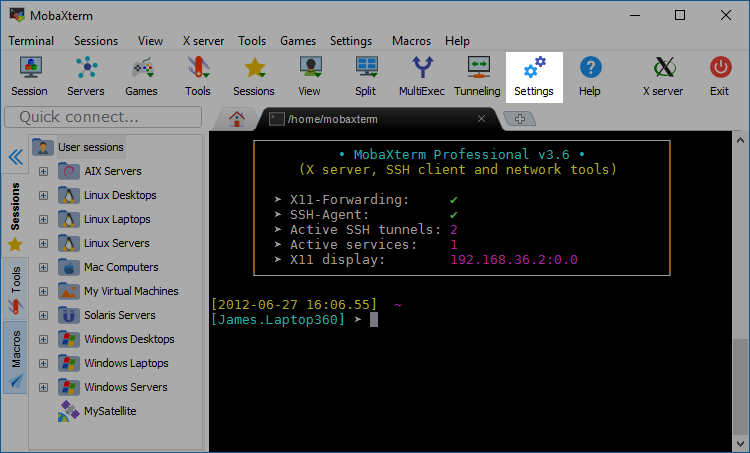
終端提供了大量可調整的設定以滿足您的需求(字型、背景/前景顏色、反鋸齒、舊鍵盤相容性等)。可以透過點擊「Settings」按鈕設定預設終端參數。
1.6 內建圖形工具
MobaXterm 附帶了有用的 Unix 指令列工具,還有內建的圖形工具,如快速圖片檢視器、開發者文字編輯器、檔案/資料夾比較工具、連接埠分析器和封包擷取工具。
我們認為最有用的功能是圖形化 SSH 瀏覽器:當您使用 SSH 登入遠端伺服器時,左側邊欄中會彈出一個圖形化 SSH 瀏覽器,允許您使用安全的 SSH 連線和 SFTP 或 SCP 協定直接從遠端伺服器拖放檔案。
2. MobaXterm 介面
2.1 不同的整合模式
分頁介面
MobaXterm 可以透過基於分頁的介面啟動多個獨立工作階段。使用相應按鈕建立新分頁、關閉現有分頁、在分頁間循環切換或重新命名分頁。
分割模式
MobaXterm 允許您在同一視窗中顯示多個終端,就像使用「screen」工具一樣。您可以在水平或垂直模式下顯示 2 個終端,甚至在同一視窗中顯示 4 個終端。
分離分頁功能
MobaXterm 允許您分離分頁以在單獨的視窗中顯示它們。您可以使用分頁上的右鍵選單來分離、重新附加分頁或進入全螢幕模式。
服務
MobaXterm 允許您從主介面啟動一些輕量級常駐程式(TFTP、HTTP、FTP、SSH/SFTP、TELNET)。您可以透過點擊頂部工具列中的相應按鈕來管理這些常駐程式。
SSH 通道(連接埠轉送)
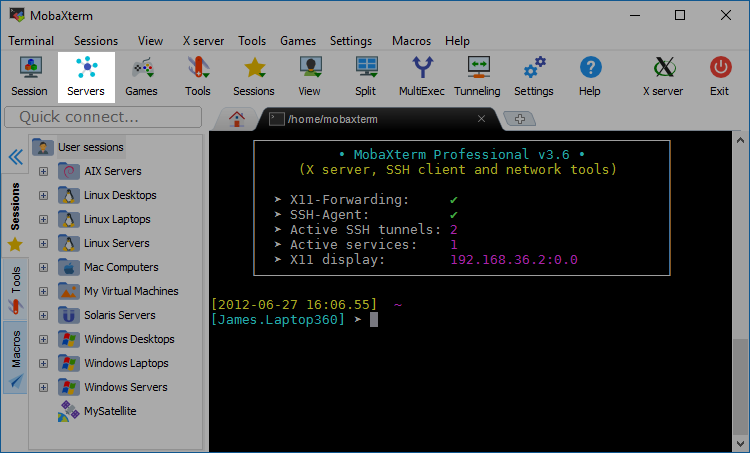
MobaXterm 允許您使用簡潔直觀的介面建立 SSH 通道(又稱「連接埠轉送」):您可以透過點擊頂部工具列中的相應按鈕來管理這些 SSH 通道。
全域設定
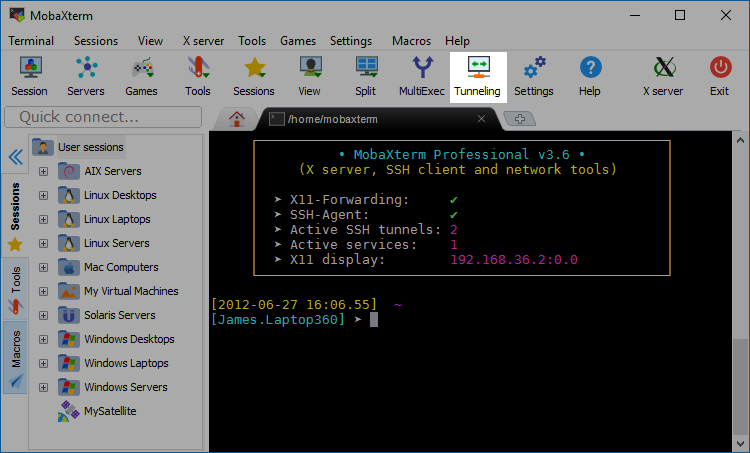
您可以使用頂部工具列中的相應按鈕編輯選項。您的選項將儲存到 INI 檔案中。您可以選擇一個持久化的主目錄來儲存檔案和參數,而不是將主目錄放在暫存資料夾中。您還可以選擇終端字型、顏色、佈景主題、透明度、鍵盤快捷鍵、指定字型伺服器等。
工作階段管理器
您可以將連線設定儲存在書籤中,這些書籤儲存在 INI 檔案中。工作階段可以透過頂部工具列或左側邊欄中的相應選單輕鬆存取,您還可以為每個工作階段建立桌面捷徑以便輕鬆啟動。
2.2 本地終端功能
MobaXterm 具有基於高效的 PuTTY 程式(由 Simon Tatham 開發)的出色終端模擬器。此終端允許您透過 SSH、Telnet、Rlogin 或序列埠連線執行遠端指令,還可以借助"CygUtils"外掛在本機 Windows 電腦上執行 Unix 指令:
open 指令
此指令允許您開啟本地檔案。該指令將使用 Windows 預設關聯程式開啟您的文件。
open MyDocuments/MyWork.pdf
cygpath 指令
此指令允許您處理 DOS/Unix 路徑。您可以從給定的 Unix 路徑獲取 DOS 路徑,反之亦然。您還可以列出電腦路徑,如 Windows、系統、桌面、設定檔案和開始選單路徑。
echo "System PATH = $(cygpath -u -S)"
/drives 掛載路徑
此目錄包含電腦每個磁碟機的掛載點。例如,您可以透過 cd 到 /drives/c/ 來瀏覽系統磁碟機。
PicView /drives/d/MyPhotos/Photo36.jpg
/registry 虛擬資料夾
此資料夾是包含登錄檔鍵和值的虛擬目錄。您可以透過簡單地對這些虛擬檔案執行"cat"來開啟和讀取登錄檔鍵。
// 掛載點
您還可以透過輸入 //<遠端電腦名> 來瀏覽網路芳鄰中的電腦。
edit //server2/Documents/program.c
執行原生 Windows 程式
您可以像在"cmd"控制台中一樣從 MobaXterm 執行原生 Windows 程式。
netsh -c interface dump
regedit
net user
calc
notepad
其他有用指令
還有許多其他有用的指令可以與 Windows 交互,如 editrights、shutdown、regtool、ps、passwd、MobaControl、mkshortcut、MobaSwInfo、MobaHwInfo、MobaTaskList、MobaKillTask、MobaControl 等。
2.3 網路工具
遠端運算
MobaXterm 包含一些有用的指令行用戶端,用於在遠端電腦上執行指令:
- ssh — 使用安全加密連線存取 shell 帳戶的工具
- telnet — 用於登入遠端系統主機
- rlogin — 與 telnet 目的相同,但使用不同的協定
- rsh — 用於在遠端電腦上傳送指令,特別是使用免密功能時
不要忘記您可以使用書籤功能來儲存連線(有關更多資訊,請參閱相應章節)。您還可以使用 rsh 或 ssh 設定免密連線,相關章節也有介紹。
DISPLAY 設定
MobaXterm 包含一個 X 伺服器,因此可以顯示基於 X11 的圖形程式。預設情況下,X 伺服器在 MobaXterm 啟動時啟動。您的 DISPLAY 環境變數會自動設定,並在終端啟動訊息中顯示。當您使用遠端運算用戶端連線到 Unix 電腦時,可以借助 MobaXterm 將 DISPLAY 匯出到本地 Windows 桌面。使用 SSH 連線時,如果遠端伺服器支援 X11 轉發,您的 DISPLAY 會自動設定並通過 SSH 連線傳送到 Windows 桌面。
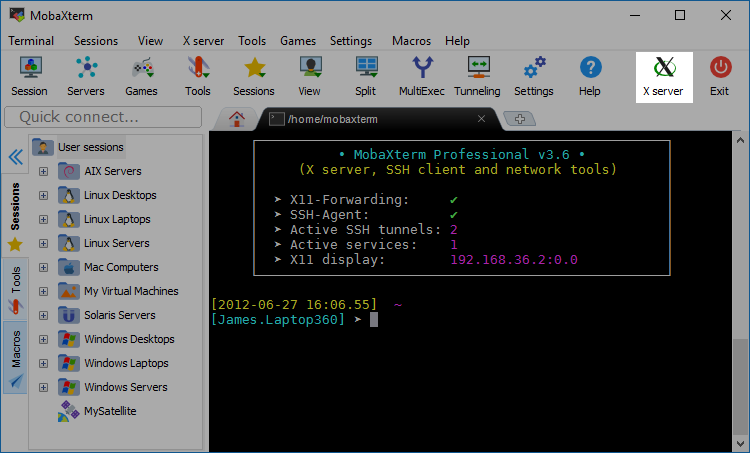
export DISPLAY=localcomputer1:0.0
nedit
exit
ssh -l root remoteserver1
nedit
檔案傳輸
MobaXterm 包含一些有用的檔案傳輸用戶端:
- ftp — 檔案傳輸協定
- sftp/scp — 使用安全加密 SSH 連線進行檔案傳輸
- rcp — 使用 rsh 協定在遠端電腦之間複製檔案
- wget — 通過 HTTP/FTP 協定下載檔案,具有增強設定
- rsync — 通過網路同步目錄,具有增量功能和增強選項
網路監控
MobaXterm 包含 2 個有用的網路監控工具:
- TCPCapture — 允許您捕獲網路資料包
- MobaListPorts — 允許您列出所有開啟的端口及其當前狀態
- httping — 監控您的 Web 伺服器
- iperf — 監控網路上的可用頻寬
2.4 其他工具
編輯器
MobaXterm 包含編輯文字檔案所需的一切:指令行上的 vi、圖形編輯器 nedit,或 MobaTextEditor——一個輕量但功能強大的開發者編輯器,帶有文字差異比較工具。
雜項工具
- MobaPictureViewer — 全屏顯示圖片,帶縮放功能
- MobaTextDiff — 文字檔案差異比較工具
- MobaFoldersDiff — 資料夾差異比較工具
- fdupes — 查找和刪除重複檔案
- mathomatic — 電腦代數系統
外掛
可以透過使用外掛向 MobaXterm 新增一些指令。您可以在 外掛頁面 下載一些即用型外掛。
MobApt 包管理器
如果您想向 MobaXterm 新增更多嵌入式工具,可以使用"MobApt"包管理器輕鬆下載它們。
3. 全域設定
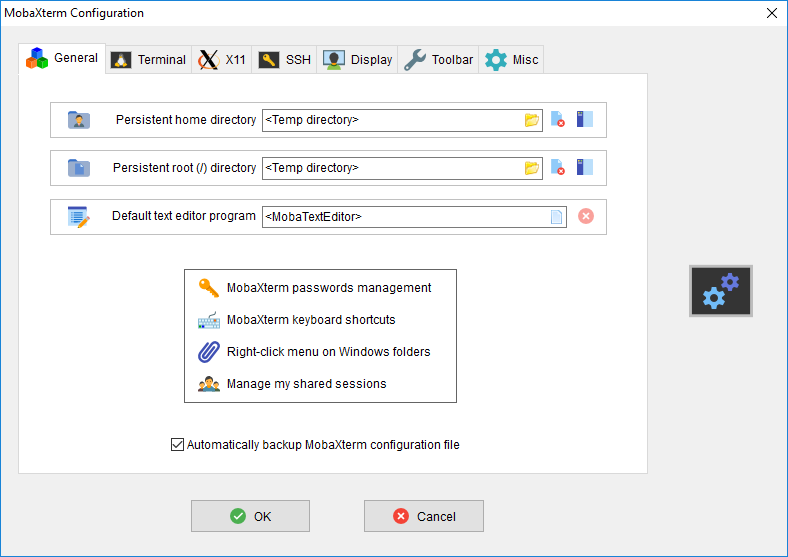
可以透過"Settings"選單存取"全域設定"視窗。在此視窗中,您可以設定和調整 MobaXterm 參數以更好地滿足您的需求。
3.1 "一般"分頁設定
持久化主目錄
選擇一個資料夾作為 MobaXterm 的 HOME 目錄(/home/mobaxterm)。此目錄在 MobaXterm 重新啟動後仍然保留,因此您可以在其中儲存 SSH 密鑰。
預設文字編輯器程式
定義用於編輯文字檔案的文字編輯器。預設情況下,MobaXterm 將使用其內置文字編輯器"MobaTextEditor"。
Windows 資料夾右鍵選單
在 Windows 資源管理器的右鍵選單中新增一個新項目"在此處啟動 MobaXterm"。
MobaXterm 密碼管理
設定 MobaXterm 密碼管理:
- 定義 MobaXterm 是否應儲存密碼
- 定義主密碼
- 管理 MobaXterm 已儲存的密碼
MobaXterm 鍵盤快捷鍵
定義 MobaXterm 熱鍵。
管理共享工作階段
指向團隊成員共享的工作階段檔案,以便輕鬆地與同事共享工作階段定義。
持久化根目錄(/)
選擇一個資料夾作為 MobaXterm 的根目錄("/"資料夾)。此目錄在 MobaXterm 重新啟動後仍然保留,因此您可以在其中儲存程式。
3.2 "終端"分頁設定
自訂
自訂終端配色方案。
字型
定義 MobaXterm 終端字型。此設定可在每個工作階段中單獨覆蓋。
字元集
定義 MobaXterm 終端預設字元集。此設定可在每個工作階段中單獨覆蓋。
顯示分隔線
在本地終端中每個指令之間顯示/隱藏分隔線。
使用 Windows PATH 環境
將 Windows PATH 附加到 shell 環境中。這允許您啟動 Windows 指令,如"ipconfig"。
右鍵貼上
使用鼠標右鍵進行貼上。
退格鍵傳送 ^H
如果您希望退格鍵傳送 ^H,請勾選此選項。如果您希望退格鍵傳送 ^?,請取消勾選。
終端退出時顯示確認
當終端中仍有指令執行時,在關閉終端請求時顯示確認對話方塊。
顯示捲軸
顯示/隱藏終端捲軸。
跟蹤終端活動
如果偵測到活動,終端分頁的圖示將顯示藍色圓點,如果終端已被修改,非活動終端分頁的標題將以藍色顯示。
貼上多行前警告
在終端中貼上多行內容前顯示確認訊息。
將終端輸出記錄到指定目錄
如果您想將所有終端活動複製到文字檔案以供進一步分析,請勾選此選項。
自訂語法高亮定義
建立您自己的語法著色定義。
3.3 "X11"分頁設定
引擎
選擇 X11 伺服器的渲染引擎。
鍵盤
選擇鍵盤語言。
Unix 兼容鍵盤
使用與舊 Unix 系統兼容的鍵盤(例如,刪除鍵執行"^H"而不是"^?")。
MobaXterm 啟動時自動啟動 X 伺服器
勾選此選項以在每次 MobaXterm 啟動時啟動 X11 伺服器。
在指定顯示器上執行
在選定的顯示器上執行 X11 伺服器。
顯示偏移
"DISPLAY"參數的起始偏移量。預設情況下,MobaXterm 將嘗試開啟 ":0.0" DISPLAY,如果另一個 X 伺服器已存在於此端口,則會遞增此變數。如果您選擇"36"偏移量,MobaXterm 將從 DISPLAY ":36.0" 開始探測。
剪貼板
定義 MobaXterm 處理 X11 應用程式和 Windows 應用程式之間複製/貼上操作的方式:
- 停用 — X11 應用程式的複製/貼上將不生效
- 啟用 — X11 應用程式的複製/貼上將正常工作
- 停用"選擇即複製" — 選擇文字不會自動複製,只處理明確的複製請求
Xorg 版本
選擇 Xorg 版本。如果您在某個版本的 Xorg 上遇到問題,這允許您嘗試較舊的 Xorg 版本。
OpenGL 加速
OpenGL 加速類型:
- 選擇 "硬件" — 如果您的顯卡支援硬件 OpenGL 加速
- 選擇 "軟件" — 如果您需要使用軟件渲染的 OpenGL 功能
- 選擇 "無" — 其他情況
X11 遠端存取
選擇 Cygwin X11 伺服器的存取控制模式:
- 受限 — 啟用存取控制。您可以使用"xhost +[...]"指令允許遠端主機連線。
- 完全 — 停用存取控制。任何遠端 X11 應用程式都可以連線到 X11 伺服器。警告:遠端應用程式可以監聽或模擬按鍵操作。
無論如何,X11 轉發都將正常工作,不會出現任何彈出警告,因為 X11 轉發連線是通過安全連線在本地進行的。
3.4 "顯示"分頁設定
無閃爍主視窗
如果您想避免 MobaXterm 主視窗的閃爍效果(特別是在調整終端大小或懸停按鈕時),請勾選此設定。
4. 工作階段設定
可以透過"Session"選單存取"工作階段管理器"視窗。工作階段管理器視窗允許您建立遠端工作階段、使用進階設定設定它們並儲存以供後續使用。
4.1 SSH 設定
遠端主機
SSH 伺服器名稱或 IP 地址。
指定使用者名
如果您不想在連線前看到"Login:"提示,請勾選此選項。
端口
SSH 伺服器監聽端口。
指令結束後不退出
指令執行完畢後保持與遠端伺服器的連線。
執行指令
連線後將在遠端伺服器上執行指定的指令。您可以指定多個指令並用";"或"&&"分隔。例如:
X11 轉發
X11 轉發(通過 SSH 通道自動重定向 DISPLAY)。X11 轉發是一種允許 X11 協定通過現有 SSH 通道路由的機制。此方案的主要優點是:
- X11 協定將被加密
- X11 協定可以被壓縮
- 無需為 X11 建立新的通訊通道(也無需在防火牆中開啟通訊端口):網路資料包通過已有的 SSH 連線傳輸
壓縮
壓縮通過 SSH 通道傳輸的資料。這對於慢速連線(WAN)很有用。
遠端環境
從遠端伺服器在新視窗中啟動完整桌面。例如,在樹莓派裝置上,您可以啟動 LXDE。
使用私鑰
指定用於免密登入的私鑰。可以使用以下指令生成新密鑰:
ssh-keygen -t dsa
您還可以使用內置的 MobaKeyGen 應用程式(在"Tools"選單中可用)建立和管理 SSH 密鑰。
跟隨 SSH 路徑(實驗性)
自動將圖形化 SSH 瀏覽器放置在與 SSH 終端相同的目錄中。
適配遠端伺服器區域設定
嘗試將本地語言設定傳送到遠端伺服器:這允許遠端伺服器了解本地使用的語言和字元集設定。
SSH 瀏覽器類型
顯示圖形化 SSH 瀏覽器,允許您瀏覽遠端伺服器內容。可用設定:
- 無 — SSH 瀏覽器已停用
- SFTP 協定 — SSH 瀏覽器已啟用,使用 SFTP 協定
- SCP(增強速度) — SSH 瀏覽器已啟用,使用最新 SCP 協定實現以獲得最大傳輸速度
- SCP(正常速度) — SSH 瀏覽器已啟用,使用舊 SCP 協定實現以支援舊版本
4.2 Telnet 設定
遠端主機
Telnet 遠端主機名。
使用者名
輸入 Telnet 使用者名,或留空以使用"Login:"提示。
端口
Telnet 伺服器監聽端口。
此工作階段活動時阻止 MobaXterm 關閉
如果勾選此設定,只要此工作階段正在執行,您將無法關閉 MobaXterm。
4.3 XDMCP 設定
連線到任意伺服器
如果您想連線到第一個可用的伺服器,請使用此設定。
指定要連線的伺服器
如果您想指定要連線的伺服器名稱或 IP 地址,請選擇此選項。
在指定螢幕號上啟動 XDMCP
關閉 Numlock
某些舊的 Unix 系統(AIX、Solaris、HP-UX)需要此設定才能正常工作。
剪貼板
定義 MobaXterm 處理 X11 應用程式和 Windows 應用程式之間複製/貼上操作的方式:
- 停用 — X11 應用程式的複製/貼上將不生效
- 啟用 — X11 應用程式的複製/貼上將正常工作
- 停用"選擇即複製" — 選擇文字不會自動複製,只處理明確的複製請求
4.4 RDP 設定
遠端主機
RDP 伺服器名稱或 IP 地址。
端口
RDP 伺服器監聽端口。
使用者名
RDP 使用者名。留空以使用遠端登入螢幕。
連線到控制台(/admin)
連線到伺服器控制台。
重定向端口
在遠端伺服器上顯示本地端口。
重定向磁碟機
在遠端伺服器上顯示本地磁碟機。
使用智能卡登入
使用智能卡進行遠端伺服器身份驗證。
重定向打印機
在遠端伺服器上顯示本地打印機。
增強圖形
為遠端桌面使用增強設定。
重定向剪貼板
允許從/到 RDP 分頁頁進行複製/貼上。
轉發鍵盤快捷鍵
鍵盤快捷鍵將轉發到遠端桌面,而不是由本地 Windows 環境處理。
如果可用則使用 CredSSP
啟用或停用憑據安全支援提供程式(CredSSP)進行身份驗證。
4.5 VNC 設定
遠端主機名或 IP 地址
VNC 遠端主機名。
4.6 FTP 設定
遠端主機
FTP 遠端主機名。
被動模式
推薦使用此模式,特別是在防火牆後面時。在此模式下,FTP 用戶端發起兩個連線(控制和資料),而在主動模式下,控制連線由用戶端發起,資料連線由伺服器發起。
FTPS 模式
如果勾選此選項,MobaXterm 將嘗試與伺服器建立 FTPS 連線。
加密資料通道
如果勾選此選項,用於資料傳輸(檔案、目錄列表)的通道將被加密,否則只有指令通道會被加密。
ASCII 模式
傳輸過程中文字檔案將轉換為 Unix/DOS 格式。
4.7 SFTP 設定
遠端主機
SFTP 遠端主機名。
ASCII 模式
傳輸過程中文字檔案將轉換為 Unix/DOS 格式。
使用私鑰
指定用於免密登入的私鑰。可以使用以下指令生成新密鑰:
ssh-keygen -t dsa
您還可以使用內置的 MobaKeyGen 應用程式(在"Tools"選單中可用)建立和管理 SSH 密鑰。
4.8 Mosh 設定
遠端主機
遠端主機名(此伺服器上必須安裝 mosh-server)。
使用 SSH 私鑰
指定用於免密登入的私鑰。可以使用以下指令生成新密鑰:
ssh-keygen -t dsa
您還可以使用內置的 MobaKeyGen 應用程式(在"Tools"選單中可用)建立和管理 SSH 密鑰。
SSH 端口
SSH 伺服器監聽端口。
4.9 終端設定
自訂配色
自訂終端配色方案。
自訂語法高亮
建立您自己的語法著色定義。
終端字型設定
選擇終端字型,選擇編碼和字型大小。您還可以強制固定行數/列數。
退格鍵傳送 ^H
如果您希望退格鍵傳送 ^H,請勾選此選項。如果您希望退格鍵傳送 ^?,請取消勾選。
使用 Windows PATH
將 Windows PATH 附加到 shell 環境中。這允許您啟動 Windows 指令,如"ipconfig"。
將終端輸出記錄到
如果您想將所有終端活動複製到文字檔案以供進一步分析,請勾選此選項。
貼上延遲
這允許您為貼上操作設定行延遲:如果您的遠端伺服器速度較慢或無法一次處理大量貼上緩衝區,此設定會很有幫助——在貼上大量資料時,它會在終端中貼上每一行後新增一個小的時間延遲。
4.10 網路設定
通過 SSH 閘道(跳板機)連線
使用閘道 SSH 伺服器到達您的目標伺服器。MobaXterm 將:
- 開啟到閘道 SSH 伺服器的 SSH 通道
- 使用此通道直接連線到目標伺服器
注意 2:如果您使用 SFTP 瀏覽器,它也將自動重定向。
4.11 書籤設定
鎖定終端標題
終端標題將設定為工作階段名稱。如果勾選此選項,shell 嘗試設定分頁標題的任何操作都將失敗。取消勾選此選項以允許 shell 更改分頁標題。
工作階段結束時顯示重新連線訊息
工作階段結束後將顯示一條訊息,詢問您是否要重新啟動工作階段。
5. 操作指南
5.1 設定 SSH 免密連線
您可以在不提供任何密碼的情況下連線到 SSH 伺服器:當您想執行非交互式的 shell 腳本時,這非常有用。這可以透過 2 個步驟完成:
在用戶端
您需要在用戶端生成一個公共 RSA 密鑰。這可以透過啟動"MobaKeyGen"工具(從"Tools"選單)或輸入以下指令完成:
在伺服器端
將用戶端生成的檔案(".ssh/id_rsa.pub")複製到伺服器的 ~/.ssh/ 目錄並重命名為"authorized_keys"。
5.2 設定 RSH 免密連線
您可以在不提供任何密碼的情況下連線到 RSH 伺服器:當您想執行非交互式的 shell 腳本時,這非常有用。這可以透過 1 個步驟完成:
使用 /etc/hosts.equiv
編輯伺服器端的 /etc/hosts.equiv 檔案:您可以在此檔案中指定允許無密碼連線到伺服器的授權使用者。檔案語法為:
使用 ~/.rhosts
編輯伺服器端的 ~/.rhosts 檔案:您可以在此檔案中指定允許使用當前帳戶無密碼連線到伺服器的授權使用者。檔案語法為:
5.3 在 MobaXterm 中使用鍵盤快捷鍵
在分頁間導航
- 向前導航:Ctrl + TAB
- 向前導航:Ctrl + Alt + 右箭頭
- 向後導航:Ctrl + Shift + TAB
- 向後導航:Ctrl + Alt + 左箭頭
- 導航到第 6 個分頁:Ctrl + Alt + F6
在 MobaXterm 終端內
- 向上滾動:Shift + PageUp
- 逐行向上滾動:Shift + 上箭頭
- 滾動到開頭:Shift + Home
- 向下滾動:Shift + PageDown
- 逐行向下滾動:Shift + 下箭頭
- 滾動到末尾:Shift + End
- 列模式選擇:Ctrl + Alt + 點擊
在 MobaXterm 本地 Bash Shell 內
- 中斷/終止當前任務/程式:Ctrl + C
- 退出當前 shell:Ctrl + D
- 行首:Ctrl + A(或 HOME)
- 行尾:Ctrl + E(或 END)
- 上一條指令:上箭頭
- 下一條指令:下箭頭
- 後退一個字元:左箭頭
- 後退一個單詞:Alt + B
- 前進一個字元:右箭頭
- 前進一個單詞:Alt + F
- 搜索歷史指令:Ctrl + R(在您輸入時搜索指令歷史)
- 清屏:Ctrl + L
可設定快捷鍵
請注意,所有這些快捷鍵都可以透過"Settings" → "Configuration" → "MobaXterm keyboard shortcuts"按鈕進行設定。
- 啟動新終端:Ctrl + Alt + T
- 關閉當前分頁:Ctrl + Alt + Q
- 上一個分頁:Ctrl + Alt + LEFT
- 下一個分頁:Ctrl + Alt + RIGHT
- 切換全屏模式:F11
- 啟動/停止 X 伺服器:Ctrl + Shift + X
- 儲存終端輸出:Ctrl + Shift + S
- 打印終端輸出:Ctrl + Shift + P
- 單終端模式:Ctrl + Alt + 1
- 雙終端模式(垂直分屏):Ctrl + Alt + 2
- 雙終端模式(水平分屏):Ctrl + Alt + 3
- 四終端模式:Ctrl + Alt + 4
- 啟動新遠端工作階段:Ctrl + Shift + N
- 顯示/隱藏側邊欄:Ctrl + Shift + B
- 啟動 MobaTextEditor:Ctrl + Shift + M
- 在分頁間循環:Ctrl + TAB
- 反向循環:Ctrl + Shift + TAB
- 在終端中查找:Ctrl + Shift + F
- 查找下一個:Ctrl + Shift + F3
- 在終端中貼上:Shift + INSERT
- 快速連線:Ctrl + Shift + Q
- 分離/重新附加分頁:Ctrl + Shift + D
- 複製當前分頁:Ctrl + Shift + U
- 幫助和文件:Ctrl + Shift + H
- 退出 MobaXterm:Alt + F4
- 顯示 MobaXterm / 隱藏到系統托盤:Ctrl + M
- 顯示/隱藏彈出終端:Ctrl + Alt + M
5.4 在 MobaXterm 啟動時執行 Shell 腳本
使用指令行參數
您可以編輯一個 shell 腳本(注意,它必須是 Unix 格式而非 DOS 格式)並在 MobaXterm 啟動時執行它。只需使用以下指令行啟動 MobaXterm:
MobaXterm 還使用一些內部指令行參數,進階使用者可以使用這些參數將 MobaXterm 集成到自己的環境中:
此指令可用於啟動 MobaXterm 的新實例並立即執行給定的 MobaXterm 指令。
此指令可用於在正在執行的 MobaXterm 實例中啟動新分頁(如果沒有其他實例在執行,則啟動新實例)並立即執行給定的 MobaXterm 指令。
此指令可用於通過指定名稱啟動書籤。(注意:這僅適用於第一級書籤:子資料夾中的書籤無法通過此指令呼叫。)
此指令可用於通過指定名稱啟動宏。
此指令可用於在指定資料夾中啟動 MobaXterm。
此指令可用於啟動 MobaXterm 並立即最小化到系統托盤。
此指令可用於在給定操作完成後退出 MobaXterm。此參數應與 -bookmark 或 -exec 組合使用。
此指令可用於指定 MobaXterm 設定檔案(MobaXterm.ini)的路徑。
此指令可用於將一些除錯資訊寫入日誌檔案。
此指令可用於在 Windows 資源管理器中安裝右鍵上下文選單。
此指令可用於安裝 URL 協定處理程式,以便 MobaXterm 能夠從 HTML 頁面執行工作階段。
此指令可用於啟動 MobaXterm 設定視窗。
此指令可用於啟動 MobaXterm 鍵盤快捷鍵設定視窗。
此指令可用於啟動 MobaXterm 文件。
此指令可用於啟動 MobaXterm 內置圖片查看器程式。
此指令可用於啟動 MobaXterm 內置文字編輯器(MobaTextEditor)。
此指令可用於啟動 MobaXterm 內置差異比較工具。
此指令可用於啟動 MobaXterm 內置資料夾差異比較工具。
此指令可用於停用給定 MobaXterm 實例的 X 伺服器。
如果字型太小,此指令可用於縮放 MobaXterm 界面。您可以嘗試以下值:120(×1.25)、144(×1.50)或 192(×2.00)。
使用書籤
建立一個新書籤,在下拉選單中選擇"Custom shell script"選項並編輯您的 shell 腳本。然後您可以點擊書籤並選擇為此書籤建立桌面快捷方式。
5.5 與團隊成員共享工作階段
共享我的工作階段
為了輕鬆共享工作階段,工作階段所有者應:
- 在工作階段樹中右鍵點擊一個資料夾
- 點擊"Share these sessions with my team"
- 將工作階段檔案放在團隊成員可以存取的位置
使用他人共享的工作階段
要在工作階段樹中顯示同事共享的工作階段,您可以:
- 點擊"Settings",然後點擊"Manage shared sessions"
- 點擊"Add"新增新的共享工作階段檔案位置
- 為共享工作階段節點選擇一個名稱
- 選擇後端協定(共享資料夾、HTTP/HTTPS、FTP/FTPS 或 SSH/SFTP)以檢索共享工作階段檔案
- 設定共享工作階段檔案設定,完成後點擊"Save"和"Apply"
這將在您的工作階段樹中新增一個新的樹節點,其中包含共享的工作階段。
6. 常見問題
6.1 一般問題
MobaXterm 的用途是什麼?
MobaXterm 是一個增強型 Windows 終端,集成了 X11 伺服器、多種遠端運算網路工具和網路指令,打包成一個便携式 exe 檔案。MobaXterm 旨在滿足電腦使用者、系統管理員、開發人員和網站管理員的需求,提供:
- 帶有嵌入式 Unix 指令的多分頁終端(ls、cd、cat、sed、grep、awk、rsync、wget 等)
- 嵌入式 X11 伺服器,可輕鬆匯出 Unix/Linux 顯示
- 帶有多種網路工具的工作階段管理器:SSH、RDP、SFTP、FTP、Telnet、Rlogin 和 XDMCP
- 一些基本的網路守護程序(TFTP、FTP、HTTP 等)
- 圖形化 SSH 通道構建器
與其他 SSH/SFTP/FTP/RDP/VNC/X11 解決方案相比,MobaXterm 的主要優勢是什麼?
MobaXterm 相比競爭對手有許多優勢:
- 完整的一體化解決方案 — 它集成了 X11 伺服器、帶有嵌入式 Unix/Linux 指令的終端以及完整的網路工具集合(SSH、SFTP、Telnet、Rlogin、RDP、VNC、XDMCP、FTP 和串口控制台)
- 便携式解決方案 — 無需安裝,無需管理員權限:MobaXterm 是一個獨立的可執行檔案,無需安裝或以管理員權限執行
- 無複雜設定 — 無需設定環境或調整設定:MobaXterm 的預設參數已經過選擇,可以立即使用
- 獨特功能 — 如帶有儲存密碼的遠端工作階段或 SSH 瀏覽器:當您通過 SSH 連線到遠端伺服器時,圖形化遠端檔案瀏覽器會自動顯示,允許您傳輸檔案或使用集成文字編輯器"MobaTextEditor"直接編輯
- 強大的終端 — 基於 PuTTY,具有清晰字型、分頁、分屏模式(2 或 4 個終端並排)、多執行(一次寫入,到處執行)、複製/貼上、儲存/打印文字等功能
- 非侵入式程式 — MobaXterm 不會在未經詢問的情況下連線網際網路或在 Windows 登錄檔中寫入項目。它不會自動檢查更新。使用沒有時間限制
MobaXterm 是否會執行不需要的網際網路連線?
不會,MobaXterm 被設計為僅執行您請求的連線:未經您的同意不會進行後台網際網路連線。即使更新機制也是手動的:如果您不點擊"Check for updates"選單項,MobaXterm 不會搜索更新。
6.2 X11 伺服器
什麼是 X11?為什麼我需要 X 伺服器?
X 伺服器(又稱 X11)在 Unix/Linux 環境中非常重要:它是所有圖形應用程式所基於的圖形層。由於 X11 是一種網路協定,能夠在 Linux/Unix 桌面上顯示圖形界面的應用程式也可以透過網路在另一台電腦上顯示。這第二台電腦只需要執行一個 X11 伺服器來顯示它們。
MobaXterm 包含一個基於"X.Org"的 X11 伺服器,允許您在本地 Windows 電腦上以出色的速度和性能顯示遠端圖形化 Linux/Unix 應用程式。
示例:在遠端 Unix/Linux 電腦上,只需執行以下指令:
...您就會在 Windows 桌面上看到"xclock"界面。
什麼是 X11 轉發?
X11 轉發是一種允許 X11 協定通過現有 SSH 通道路由的機制。此方案的主要優點是:
- X11 協定將被加密
- X11 協定可以被壓縮
- 無需為 X11 建立新的通訊通道(也無需在防火牆中開啟通訊端口):網路資料包通過已有的 SSH 連線傳輸
X11 轉發是如何工作的?
使用 MobaXterm,使用 X11 轉發非常簡單:只需連線到您的伺服器並在 SSH 工作階段中保持"X11-Forwarding"設定為勾選狀態。然後,從遠端伺服器提示符執行"xclock"。您將看到通過 SSH 傳輸到 Windows 桌面上的"xclock"界面。
為什麼我的遠端 DISPLAY 變數設定為"localhost:10.0"?
如果您檢查遠端伺服器上的"DISPLAY"環境變數,您會注意到它被設定為類似"DISPLAY=localhost:10.0"的值。這是 X11 轉發的標準行為:這意味著任何程式都將使用由 SSH 建立的本地虛擬顯示(:10.0),該顯示將通過 SSH 連線自動轉發到 MobaXterm 顯示。
我想將 MobaXterm X 伺服器的 DISPLAY 地址更改為第二個網路介面卡(或 VPN 介面卡),該怎麼做?
預設情況下,MobaXterm X 伺服器監聽所有網路介面卡。橫幅訊息會說您的 DISPLAY 環境設定為"<某個IP地址>:0.0",但這只是一條資訊性訊息:它在此處打印是為了幫助使用者在連線到遠端伺服器時設定"DISPLAY"環境變數。然而,嵌入式 X11 伺服器監聽所有網路介面,不僅僅是其中顯示的那個。
例如,如果您的電腦有 2 個網路介面卡(192.168.0.10 和 10.10.10.36):MobaXterm 顯示您的 DISPLAY 設定為"192.168.0.10:0.0"。然而 X 伺服器實際上監聽"127.0.0.1"(localhost)、"192.168.0.10:0.0"(第一個介面卡)和"10.10.10.36:0.0"(第二個介面卡)。
我有一個 X11 遠端程式(Java/X11/Motif)不接受鍵盤輸入的問題:每次按鍵時,文字字段中什麼都沒有寫入
此問題通常可以透過使用帶視窗管理器的 X11 而不是"多視窗"(透明)模式來輕鬆解決:進入 MobaXterm"Settings"視窗 → "X11"分頁 → 在組合框中選擇"Windowed mode with Fvwm"設定並應用。重新啟動遠端程式,它應該能正確接受鍵盤輸入。
如果您想使用標準的"多視窗"(透明)X11 伺服器並偶爾使用帶視窗管理器的視窗化 X11 伺服器,您可以進入 MobaXterm"Settings"視窗 → "X11"分頁 → 在組合框中選擇"Multiwindow mode"設定並應用,然後開啟"Tools"選單並選擇"X11 tab with Dwm"或"X11 window with Fvwm2"。
帶 DWM 的 X11 分頁是如何工作的?為什麼 MobaXterm 包含這個"平舖"視窗管理器?
DWM 是一個強大而穩健的視窗管理器,它實現了一種智能的視窗排列方式以節省空間。視窗會自動並排放置,以便它們都占據桌面上的最大可用空間。
- 移動視窗:使用 Alt + 左鍵點擊
- 調整視窗大小:使用 Alt + 右鍵點擊
如何在不啟動完整 MobaXterm 環境的情況下簡單地啟動 X11 伺服器?
您可以在 MobaXterm 啟動時啟動 X11 伺服器並使用"-hideterm"指令完全隱藏終端:
這將啟動最小化到系統托盤的 MobaXterm 並啟動 X11 伺服器。
MobaXterm X 伺服器是否支援 OpenGL?如何使用硬件加速?
MobaXterm X 伺服器支援使用硬件或軟件渲染的 OpenGL 應用程式。
- 要從軟件渲染切換到硬件渲染(反之亦然),您可以使用"Configuration" → "Settings" → "X11"分頁 → "Enable hardware OpenGL acceleration"中的相應設定
- 對於遠端用戶端,預設使用用戶端渲染。要強制間接渲染,您必須在啟動 OpenGL 應用程式之前在遠端伺服器上執行以下指令:
如何在 MobaXterm 中顯示來自 Unix/Linux 伺服器的完整遠端桌面(Gnome、KDE、FVWM、Openbox、Fluxbox、IceWM、XFCE、Blackbox、DWM、Enlightenment、LXDE 等)?
您可以使用 2 種不同的解決方案:
- 設定您的 Linux/Unix 發行版以啟用 XDMCP 遠端存取。您可以在發行版文件中找到相應的步驟,或在任何搜索引擎中搜索"<我的發行版名稱> activate XDMCP"。然後您可以透過在 MobaXterm 中啟動新的"XDMCP"工作階段來顯示完整的遠端桌面。
- 進入 MobaXterm"Settings"視窗 → "X11"分頁 → 在組合框中選擇"Windowed mode"設定並應用。這將在 MobaXterm 啟動時執行視窗化 X11 伺服器而不是預設的"透明"X11 伺服器。使用"ssh -Y MY_REMOTE_SERVER"連線到遠端伺服器,然後執行"gnome-session"或您想要的任何視窗管理器。
如果您想使用標準的"多視窗"(透明)X11 伺服器並偶爾在視窗化 X11 伺服器中啟動完整的遠端桌面,您可以進入 MobaXterm"Settings"視窗 → "X11"分頁 → 在組合框中選擇"Multiwindow mode"設定並應用,然後啟動新的 SSH 工作階段並在"Remote environment"字段中選擇適當的桌面。
6.3 SSH 用戶端
什麼是 SSH?
MobaXterm 包含一個 SSH 用戶端(帶有 SFTP 和 SCP),允許通過網路建立安全的加密連線。MobaXterm 中嵌入的 SSH 用戶端基於 Simon Tatham 開發的高效安全的 SSH 用戶端 PuTTY。
如何在 MobaXterm 中使用公共 SSH 密鑰?
在用戶端,您需要生成一個公共 RSA 密鑰:
注意:您也可以使用圖形化 SSH 密鑰管理器"MobaKeyGen"(從"Tools"選單)。
然後將用戶端生成的檔案(".ssh/id_rsa.pub")複製到伺服器的 ~/.ssh/ 目錄並重命名為"authorized_keys":
如果".ssh/authorized_keys"檔案已存在,只需將您的公鑰追加到檔案中:
當然,如果您希望生成的密鑰在 MobaXterm 重新啟動後仍然保留,您需要設定一個持久化的主目錄。可以在"Settings" → "Configuration" → "General"分頁中設定持久化主目錄。
我可以透過 SOCKS 代理執行 SSH 連線嗎?
可以,從 MobaXterm 6.6 版本開始,此功能可以直接在 SSH 工作階段中設定。
6.4 RDP 用戶端
什麼是 RDP?
RDP(又稱"終端服務"或"TS")是微軟為 Windows 操作系統引入的遠端顯示協定。它允許使用者連線到遠端主機,同時使用本地鍵盤和鼠標顯示和交互遠端桌面。
如何通過 RDP(終端服務)傳送 Ctrl+Alt+Del?
您可以使用 Ctrl+Alt+END 組合鍵向 RDP 遠端伺服器傳送 Ctrl+Alt+Del 組合鍵。
6.5 SSH 通道(又稱"端口轉發")
"通道"工具的用途是什麼?
MobaXterm 內置的通道工具("MobaSSHTunnel")是一個用於輕鬆建立 SSH 通道的圖形界面。SSH 通道(又稱"端口轉發")允許使用者將流量從一台電腦的一個端口重定向到另一台電腦和端口。此方案的主要優點是:
- 無需在防火牆中開啟新的連線端口
- 當遠端電腦無法直接存取時,無需設定代理或閘道
- 重定向的流量通過 SSH 加密保護
6.6 MobaXterm 終端
MobaXterm 無法正確顯示某些特殊字元?我遇到了國家字元集/編碼問題?
您可以透過進入"Settings"選單 → "Configuration" → "Terminal"分頁 → 從"Charset"設定中選擇"UTF-8 (unicode)"項目來告訴 MobaXterm 使用"UTF-8"字元集。
我無法在 MobaXterm 中執行 Windows 應用程式。我的 Windows PATH 在 MobaXterm 中未被識別。
您可以透過進入"Settings"選單 → "Configuration" → "Terminal"分頁 → 勾選"Append Windows PATH environment variable to MobaXterm"設定來告訴 MobaXterm 使用 Windows PATH。
我想使用右鍵在終端中貼上 / 我使用筆記型電腦,觸控板上沒有中鍵。如何在終端中貼上文字?
您可以透過進入"Settings"選單 → "Configuration" → "Terminal"分頁 → 勾選"Paste using right click"設定來告訴 MobaXterm 使用右鍵貼上。
如果您使用的是工作階段,請編輯您的工作階段,進入"Terminal settings"分頁並勾選"Paste using right-click"設定。
啟用此選項後,仍可通過 Ctrl+右鍵 或 Shift+右鍵 存取上下文選單。
如何指定在終端中雙擊時用於選擇的字元分隔符?
可以指定 MobaXterm 在終端中雙擊時自動選擇時將視為"非分隔符"的字元:
- 關閉 MobaXterm
- 使用文字編輯器編輯"MobaXterm.ini"檔案
- 在"[Misc]"部分下,建立一個新項目:
LeftDelimChars=<不想被視為分隔符的字元>(字母數字字元會自動考慮在內)
RightDelimChars=<不想被視為分隔符的字元>(字母數字字元會自動考慮在內)
例如:
LeftDelimChars=/~+-.&?$%
RightDelimChars=/~+-.&?% - 重新啟動 MobaXterm 並嘗試在終端中雙擊以測試新的選擇設定
6.7 進階功能
我想從 BATCH 腳本啟動 MobaXterm。如何在腳本中使用 MobaXterm?有哪些可用的指令行開關?
關於從批處理檔案啟動 MobaXterm,您有很多可能性。例如,假設您需要從批處理檔案啟動 SSH 工作階段,保持 MobaXterm 隱藏並從該遠端 SSH 伺服器啟動 X 應用程式。您可以使用:
- -hideterm 開關用於隱藏 MobaXterm
- -exitwhendone 開關用於在工作階段退出後關閉 MobaXterm
- -exec 開關用於執行指令
例如,此指令從 MYREMOTESERVER 啟動一個"xclock"視窗:
完整的指令行參數列表可在"在 MobaXterm 啟動時執行 Shell 腳本"章節中找到。
我的螢幕很小,我希望 MobaXterm 更"緊湊"以最大化螢幕上的終端區域(或遠端桌面區域)。
有一個"緊湊模式"設定應該能滿足您的需求:只需點擊"View" → "Compact mode"即可將 MobaXterm 置於非常基本的界面模式。請注意,您仍然可以透過點擊分頁欄右側的按鈕來存取選單。您還可以透過將分頁拖放到 MobaXterm 外部來分離分頁。
我想為 MobaXterm 建立一個新外掛。該怎麼做?
- 下載一個現有的外掛檔案(例如"Midnight Commander")
- 將外掛擴展名從".mxt3"重命名為".zip"
- 開啟".zip"檔案
您會注意到建立 MobaXterm 外掛只需將所需的指令(可執行檔案、庫和設定檔案)放入 ZIP 檔案中,保持與 MobaXterm 相同的資料夾樹("/bin"、"/lib"、"/usr"、"/etc")。
- 如果您想新增一個簡單的 Windows 程式(exe 檔案),只需將可執行檔案複製到"/bin"目錄,建立 ZIP 歸檔,將其重命名為".mxt3"並放在與 MobaXterm 可執行檔案相同的目錄中
- 如果您想新增一個 Linux 程式,您需要從 Cygwin 項目獲取它或使用 MobaXterm"Development"外掛中提供的 make、gcc、g++ 或其他編譯器重新編譯
保護 MobaXterm 安裝的最佳方式是什麼?
MobaXterm 已經是一個安全的程式:其 SSH 連線使用知名算法加密,其源代碼可供任何人審計,其密碼可以使用強加密儲存。然而,根據您公司的安全規則,您可以停用一些可能被認為不安全的功能:在"customizer"程式中,進入"Settings"分頁,然後進入"Security"分頁。每個設定可以保持未勾選(安全性較低)或勾選(安全性較高),您需要在功能和安全性之間做出一些選擇。
例如:
- 如果使用者不使用任何嵌入式伺服器,我們建議勾選"Disable servers"框
- 如果使用者不需要任何資料包捕獲或網路掃描器/端口掃描器工具,我們建議勾選相應項目
- 我們還建議停用不安全的協定,如 Telnet 或 Rlogin,改用 SSH。如果需要不安全的協定且無法用 SSH 替代,則可以透過安全的 SSH 連線"通道"傳輸(您可以在 Telnet 工作階段中使用"SSH gateway"設定來實現)
如何備份/匯出我的工作階段?
您可以透過右鍵點擊工作階段資料夾並選擇"Export sessions from this folder"來匯出工作階段。這將把您的工作階段匯出到一個檔案。然後您可以使用右鍵點擊工作階段資料夾並選擇"Import sessions into this folder"將這些工作階段匯入到另一台電腦。
是否可以在多個使用者之間共享 MobaXterm 設定?
有 3 種方式可以在團隊成員之間共享相同的 MobaXterm 設定:
- 使用 MobaXterm 專業版,"customizer"程式允許您將一些工作階段硬編碼到 MobaXterm 可執行檔案中並生成包含這些工作階段的可執行檔案。然後您可以將此可執行檔案分發給所有團隊成員。
- 使用任何版本的 MobaXterm,您可以將 MobaXterm 可執行檔案及其"MobaXterm.ini"設定檔案儲存在共享資料夾中,並告訴使用者從那裡啟動 MobaXterm 以獲取您之前設定的工作階段。但是,如果您不希望任何使用者向共享的"MobaXterm.ini"設定檔案新增工作階段,您應該將此共享資料夾設定為只讀。
- 您可以將"MobaXterm.ini"設定檔案放在共享資料夾或 Web 伺服器上。然後,如果您的使用者使用適當的指令行啟動 MobaXterm,它將告訴 MobaXterm 從那裡獲取工作階段。例如:
MobaXterm 將其設定或工作階段儲存在哪裡?
MobaXterm 將其設定和工作階段設定儲存在名為"MobaXterm.ini"的檔案中。此檔案可以在以下位置找到:
- 如果您使用安裝版,在"MyDocuments\MobaXterm"資料夾中
- 如果您使用便携版,在與 MobaXterm 程式相同的資料夾中
- 在某些版本的 MobaXterm 中,在"%AppData%\MobaXterm"資料夾中
如何選擇設定檔案(MobaXterm.ini)的存放位置?
您可以使用"-i"指令行設定來確定 MobaXterm 的設定檔案路徑。例如:
或
MobaXterm 字型太小/太大。如何更改 MobaXterm 界面字型大小?
您可以使用"-dpi"指令行設定來確定 MobaXterm 圖形界面使用的縮放因子。DPI 值可以從 96(正常字型)到 240(非常大的字型)。例如,如果您想要非常大的字型:
我有一個群組原則阻止 MobaXterm 從 TEMP 資料夾執行工具 / MobaXterm 因為 slash 資料夾不可寫而無法執行
為了使其工作,您需要按照以下步驟操作:
- 使用管理員帳戶,將 MobaXterm 可執行檔案放在您的策略允許執行可執行檔案的資料夾中
- 使用管理員權限執行 MobaXterm,指令行為"MobaXterm.exe -justunpack"。這將把 MobaXterm 的核心檔案解壓到"AdmSlash"子資料夾中,並在完成時顯示訊息
- 作為沒有管理員權限的"普通"使用者,從那裡執行 MobaXterm。這將在使用者目錄中建立資料夾結構,但從只讀目錄執行檔案
如何停用企鵝螢幕保護程式?如何從 MobaXterm 中移除"Games"選單和遊戲項目?
企鵝螢幕保護程式和遊戲是為了給 MobaXterm 終端增添樂趣而新增的。在公司內使用 MobaXterm 的使用者可能希望停用這些工具以獲得更方便的工作工具。這就是為什麼 MobaXterm 專業版允許您停用螢幕保護程式並從程式中移除遊戲和相應的選單項目。
我喜歡企鵝螢幕保護程式!我可以訂閱 MobaXterm 專業版並保留它嗎?
我們很高興您喜歡這個螢幕保護程式:我們花了很多時間開發它!當然,在 MobaXterm 專業版中,如果您願意,可以保留企鵝螢幕保護程式(和遊戲)。
我想儲存終端輸出,但當我選擇"將所有終端活動記錄到以下目錄"時,得到一個包含特殊字元的難以閱讀的檔案。
如果您只想儲存終端的輸出,請使用"Terminal"選單 → "Save terminal text"。關於終端日誌記錄,它可用於記錄終端內顯示的所有內容。如果您想重新開啟日誌檔案,請使用 MobaTextEditor 從檔案中刪除這些特殊字元。
6.8 其他疑難排除
MobaXterm 無法在 Windows 2000 上執行:提示缺少"gdiplus.dll"...
MobaXterm 與 Windows 2000 兼容,但在舊的 Windows 2000 安裝上,它可能會顯示關於缺少 dll"gdiplus.dll"的錯誤訊息。您可以免費下載它並將其放在與 MobaXterm 可執行檔案相同的資料夾中以使其工作。
為什麼啟動 SSH 工作階段時 SSH 瀏覽器分頁沒有彈出?/ 為什麼每次啟動 SSH 瀏覽器時 MobaXterm 都提示輸入密碼?
這意味著您的 SSH 伺服器身份驗證設定為"Keyboard-interactive"模式。為了讓 MobaXterm 能夠儲存 SSH 密碼或在不要求兩次密碼的情況下啟動 SSH 瀏覽器,您需要在伺服器上重新啟用"正常"密碼身份驗證:
- 編輯伺服器上的"/etc/ssh/sshd_config"檔案,註解以下行:
- 使用以下指令重新啟動 SSH 伺服器:
- 使用 MobaXterm SSH 用戶端連線,您會注意到:SFTP 分頁將正確啟動;系統會提示您是否要儲存密碼
您還應該驗證伺服器端的設定腳本中是否有任何"echo"指令:根據 openssh FAQ,如果您的啟動腳本輸出任何類型的內容,SFTP 將無法工作。
使用 SSH 連線後,立即收到"Connection reset by peer"或"Software caused connection abort"錯誤。
如果遠端伺服器上安裝了舊的或輕量級的 SSH 產品,可能會發生這種情況。作為解決方法,您可以嘗試:
- 在"Settings" → "Configuration" → "SSH"分頁下勾選"Workaround for connection reset by peer issue"框
- 在 SSH 工作階段設定中取消勾選"Compression"框
- 在 SSH 工作階段設定中取消勾選"SSH-browser"框
我的 SSH 連線在 N 秒不活動後凍結或斷開。
這通常是由於資料包過濾器或 NAT 裝置因不活動而使您的 TCP 連線超時。您可以在"Settings" → "Configuration" → "SSH"分頁下勾選"Enable SSH keepalive"框。啟用此選項將確保連線在裝置的連線表中保持"活躍"。
使用 SSH 密鑰連線時,收到以下錯誤訊息:"WARNING: UNPROTECTED PRIVATE KEY FILE!"
這在某些設定上可能會發生:"/home/mobaxterm/.ssh"資料夾不屬於任何組。要糾正此問題,您需要在新的 MobaXterm 終端中輸入以下指令:
連線到 SSH 伺服器時,收到以下錯誤訊息:"WARNING: REMOTE HOST IDENTIFICATION HAS CHANGED!"
當遠端主機的唯一識別符已更改時,會顯示此警告。這可能是由伺服器重新安裝引起的,但也可能是"中間人"攻擊。
如果您最近更改或重新安裝了此伺服器,並且確定沒有其他電腦使用其 IP 地址,則可以透過刪除 MobaXterm 的 ~/.ssh/known_hosts 檔案來重置此警報:開啟新的 MobaXterm 終端分頁並輸入以下指令:
當我按"退格"鍵時,它不生效(或輸出 ^H 或 ^?)。
某些控制台工具不將退格字元(^H)解釋為退格,而需要刪除。在這種情況下,您可以編輯工作階段,進入"Terminal settings"分頁並切換"Backspace sends ^H"設定。這應該允許"退格"鍵正確工作而不影響指令 shell 的工作方式。
如果您使用的是工作階段,請編輯此工作階段並在"Terminal settings"子部分中切換"Backspace sends ^H"設定。
我想尋求一些支援。你能幫我嗎?
請通過進入"Help"選單 → "About MobaXterm" → "Send us an email"向我們傳送電子郵件。在此郵件中,請告訴我們:
- 您使用的 MobaXterm 版本和版本類型(個人版或專業版)
- 您使用的 Windows 版本
- 如果遇到問題,請準確描述發生了什麼(錯誤訊息、凍結等),並嘗試提供我們可以遵循的逐步操作以重現該錯誤
我傳送了電子郵件但你們從未回覆
請在您的電子郵件伺服器中允許"mobatek.net"域,以便我們的郵件不會進入您的垃圾郵件資料夾。同時請驗證您在聯繫表單中正確填寫了電子郵件地址。